WordPressを設置してみたよ
かれこれ5年以上前?に、長いこと趣味のホームページを運用し、後半はWordPressに移行して運用していたものの、しばらく更新できずに閉鎖してしまいました。
今回改めてサーバーレンタルして、久々に色々遊んでみようと思ったので早速WordPressを設置してみました!
なお、レンタルしたサーバ(ロリポップ)には、WordPressを自動でインストールできるサービスもありますが、語学のために今回は自分で設置していきたいと思います。
WordPressダウンロード
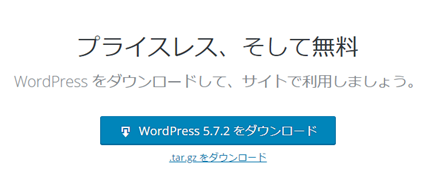
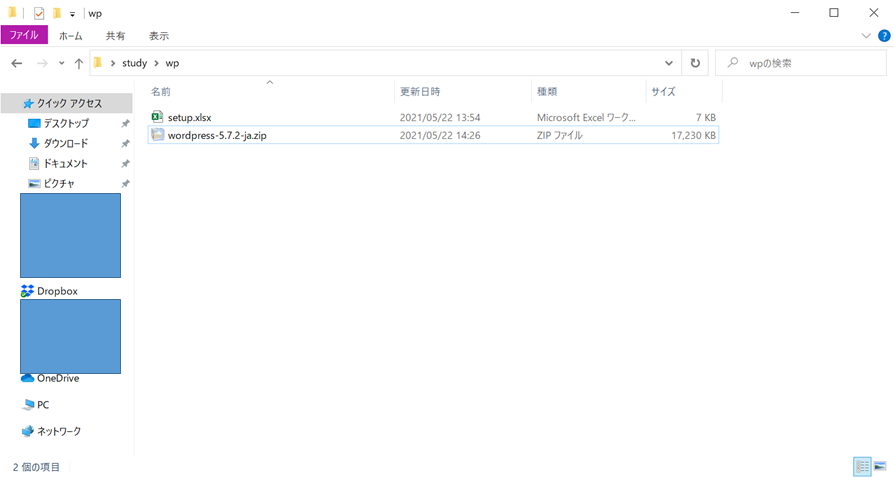
まずは公式サイトから最新のWordPressをダウンロードします。
サーバへアップロード
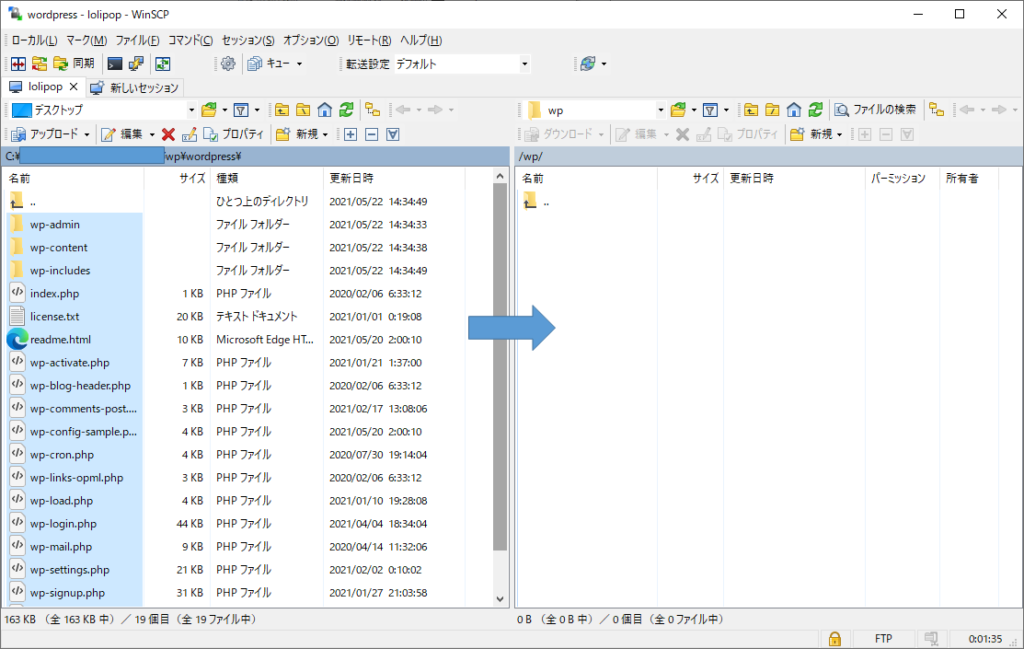
WinSCPでWordPressを転送します。今回はルートディレクトリには置かず、WordPress用にサブフォルダを切ります。
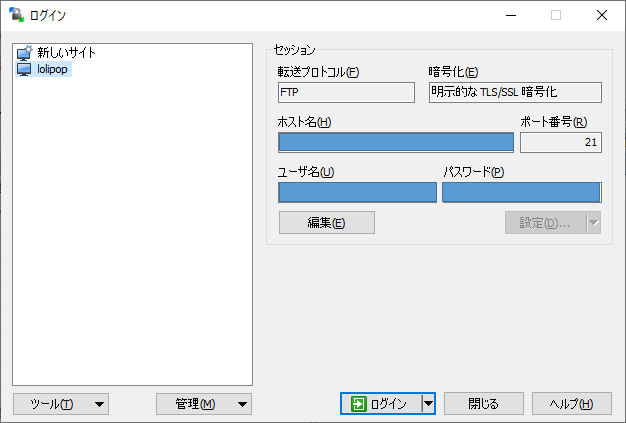
ちなみに、接続は必ず「PASVモード」で行います。
DBの準備
WordPressには設定や投稿データを格納するDBが必要になります。
自サーバではMYSQLが使用可能なので、環境を準備します。

ブラウザから作れるのでとても簡単~
仕事でオンプレなORACLE環境等を用意している作業に比べれば、本当に一瞬の作業です。。
WordPressを使えるようにする
さて、ここから早速ブラウザでWordPressにアクセスしてみます。
すると初期設定の画面が表示されます。
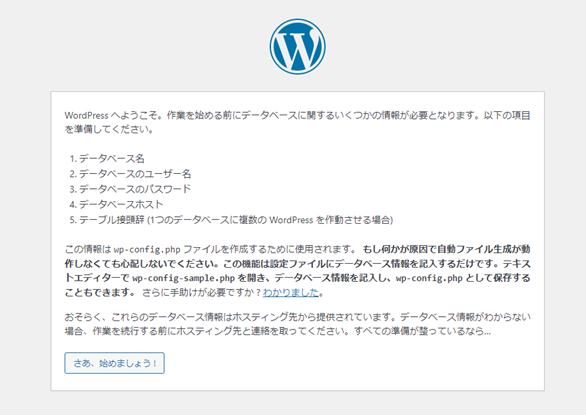
さっき作成したDBの情報を入力します。
テーブル接頭辞はDB1つに対して複数の目的のテーブルが存在するとき、本APのテーブルを識別できるようになるので統一できるのありがたい。。

つぎにサイトの情報を入力します。タイトルは後でどうとでもなるのでとりあえず適当でいいかな。
WordPressの利用率は世界的にも高いため、しょっちゅう不正なログインを受けます。
昔設置してた時もしつこいくらいアタックを受けていたため、IDやパスワードは絶対に簡単なものにはしません!
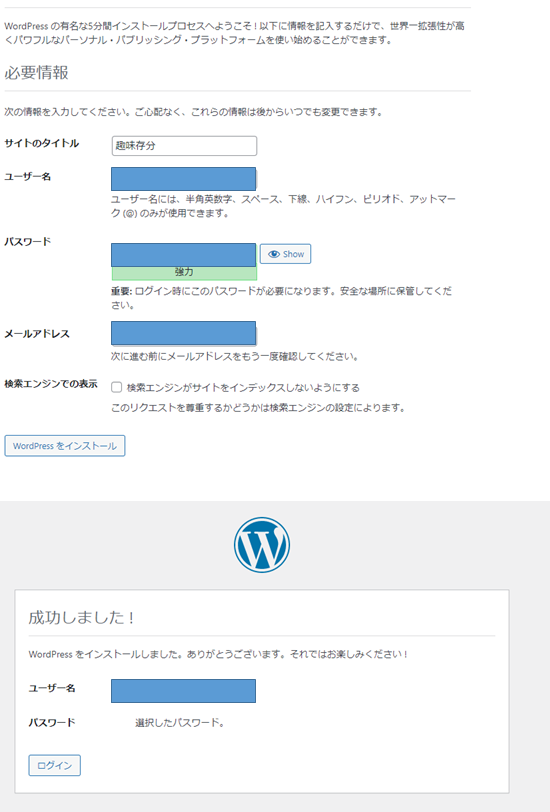
でーきまーしたー!早速ログインしてみましょう!
ログインしてみる
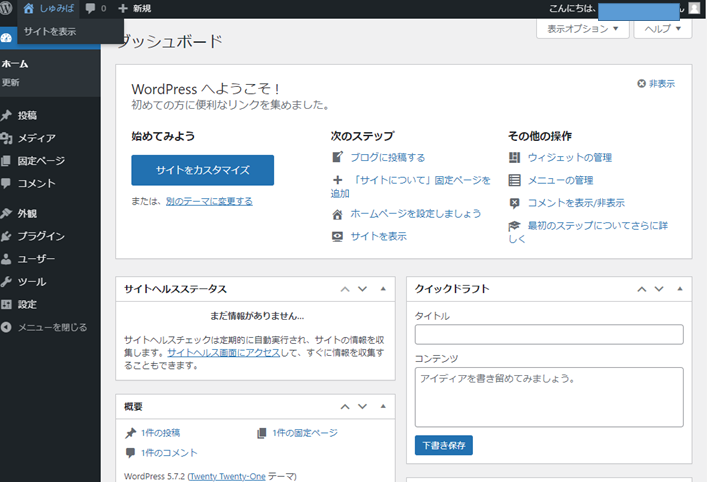
早速ログインしてダッシュボードへ!なつかしー!!
ここからいよいよ楽しいカスタマイズのはじまりですね!!
その前に、「サイトを表示」からデフォルトのトップページを見てみましょう!

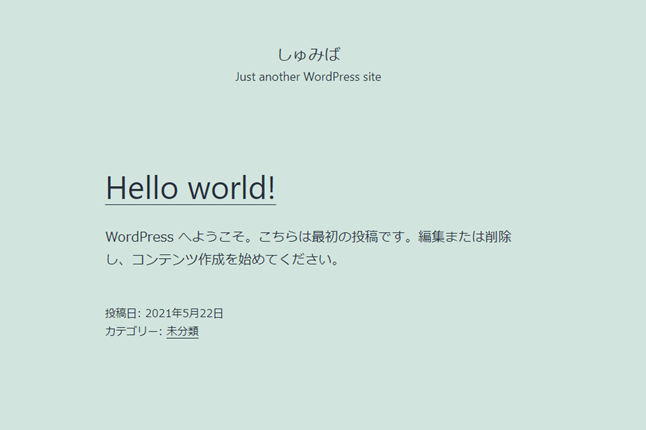
ちゃんとHelloWorldが表示されています。
ここが公開のトップページなんですね!
以上で、WordPressの設置、初期設定が完了しました。とても簡単!
あとはデザインは追々変えるとして、スパムやら諸々の対策プラグイン等を直近で対応していきます。。
