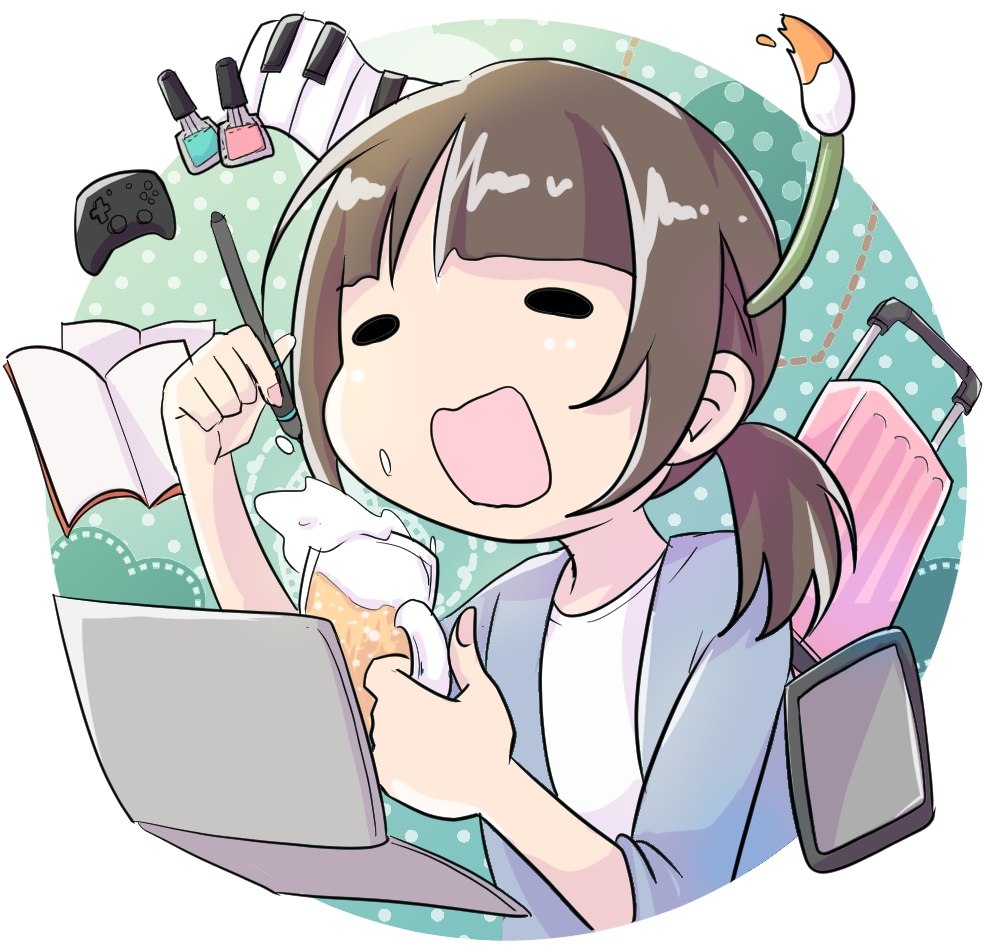
そうだ、プロフィール画像を作ろう
プラグインやテーマの変更、細かいCSSやタグを直接弄ってみたりして、ある程度ブログらしい形になったかなーと。
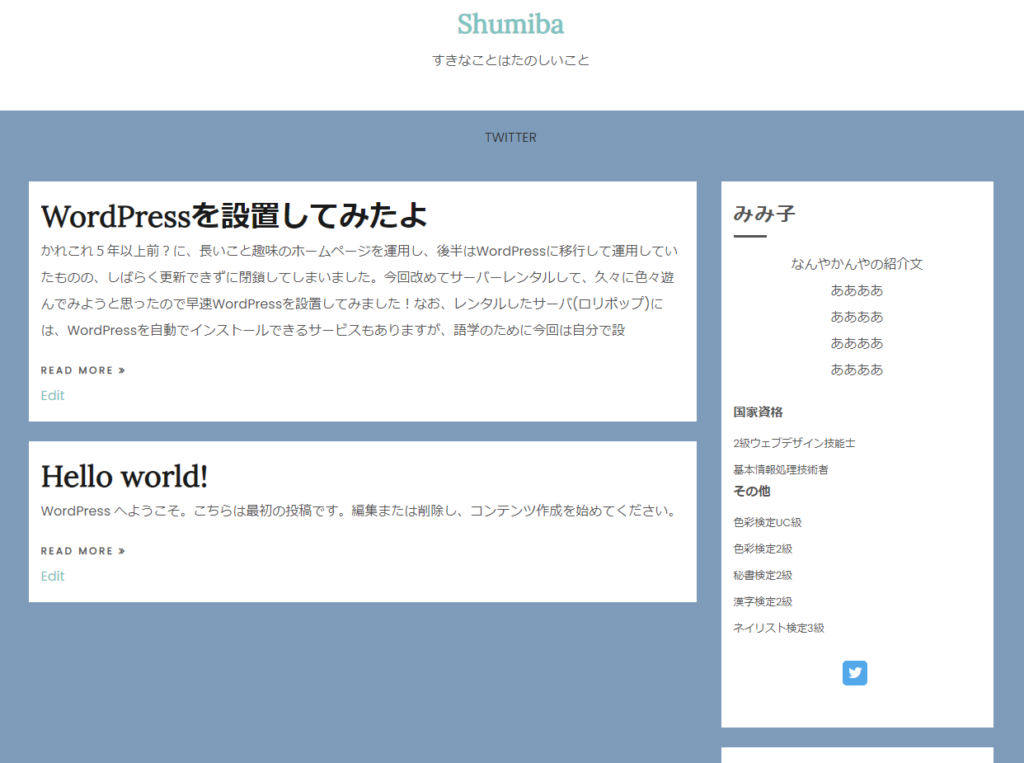
ただなんか、寂しい。
自分のことを記録していくためにも作ったブログなのだけれど、なんともザ・無個性。笑
何か、個性を…と考えた結果、よし、絵描くの好きだし、まずはプロフィール画像を作ろう。と思い至ったのでした。
お絵描き環境
マイデジタルお絵描きツールは2つ。
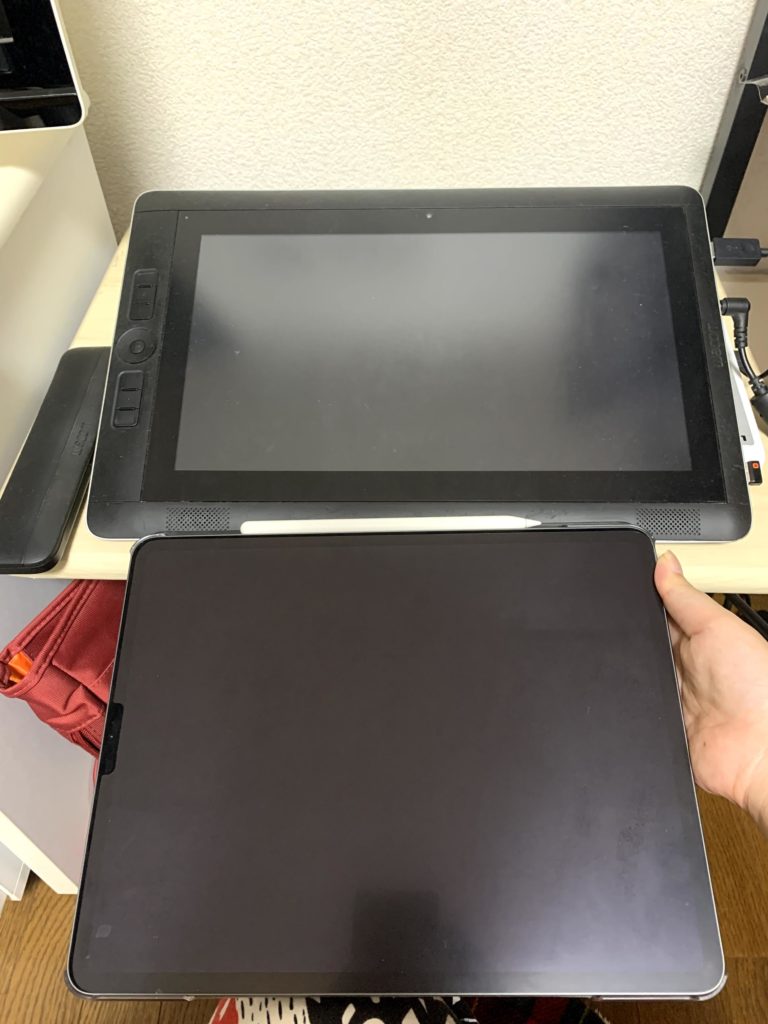
下:iPadPro(2020)
数年前に清水の舞台から飛び降りたCintiqCompanion2と、昨年更に東京タワーから飛び降りる勢いで買ったiPad。
CintiqCompanion2のほうはOSも8.1のままのため、もう少しで現役引退かな。。
iPadProの方は12.9インチと大きめで軽く、持ち運びが楽。
前者はメモリが8GB、後者は6GB。(ただし規格は明らかに後者の方が新しいよ!)
どちらも主に同人誌制作で大変お世話になってます。。。
で、今回は、そんなにガッツリ描き込むこともなくサクッと作りたいのでiPadの方で作業します。
ソフトはデジタルお絵描き民の味方、CLIP STUDIO EX。
マンガ制作ソフト・アプリ CLIP STUDIO PAINT(クリップスタジオペイント) (clip-studio.com)
これだけでイラストも漫画も描ける、ありがたいやつ…お値段も…
フォトショ…?常時使える潤沢な資産が欲しいです。
下書き
早速ClipStudioで描いてみたよ!
多趣味な自分の、好きなことを詰め込んでにぎやかな感じにしたいなとイメージしながら。
だいぶ美化?ネットの世界でくらい許してください。。

ペン入れ
下書きが終わったらペン入れをしていきます。
細かく要微調整のきれいな線を描く必要があるときはベクターレイヤーで描きますが、
今回はそこまでのクオリティを求めないのでラスターレイヤーでペン入れします。
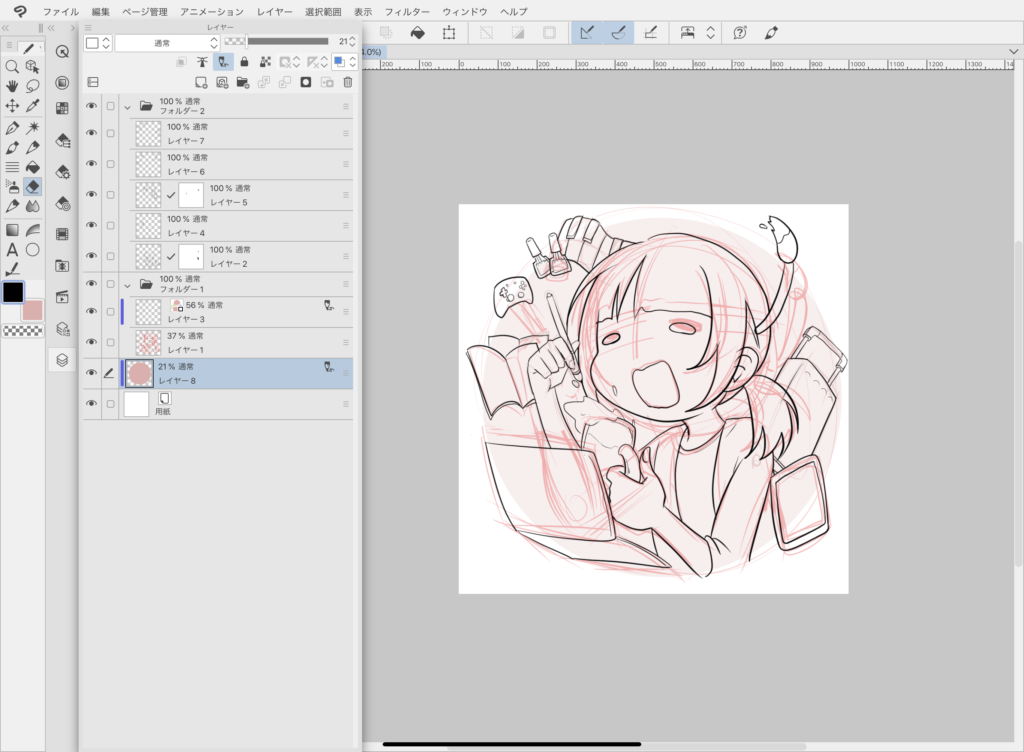
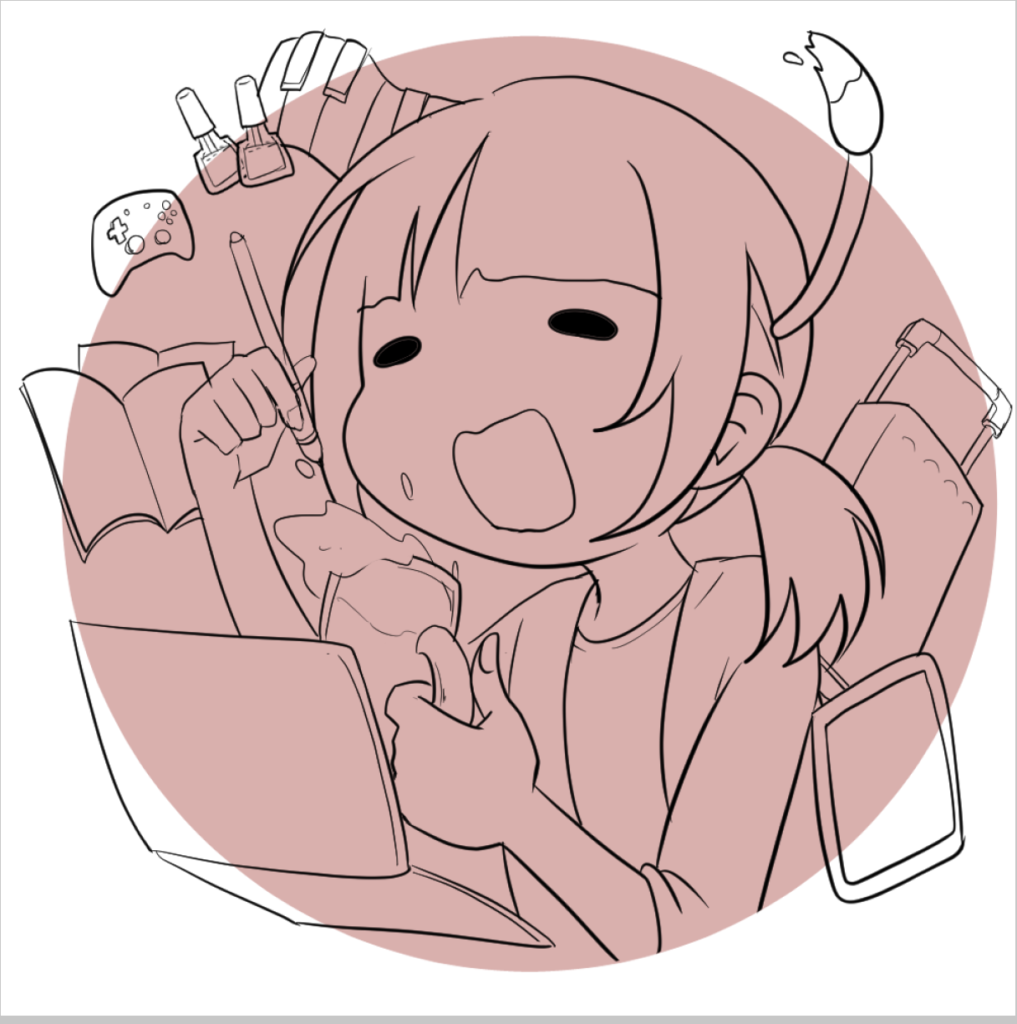
こんな感じでペン入れは完成。
色付け
色ラフとか考えなしにぶっつけで色を置いていきます。
塗りながら「あれ?この色はちょっと違うかも。。」と思ったら、色域選択でまとめて同系色を選択して色調補正等で色を変えていきます。
そんなこんなで全体的に単色が塗り終わりました。
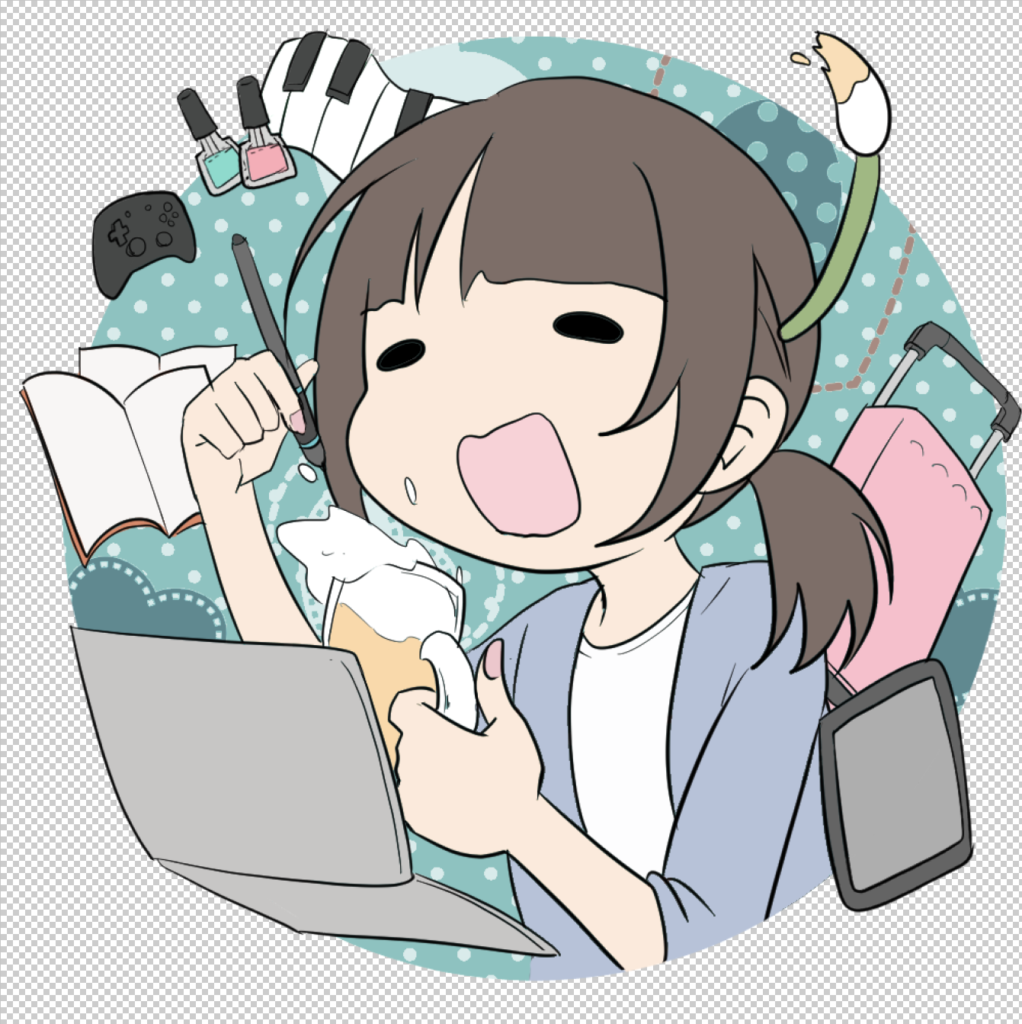
ここからは影色とハイライトを付けます。今回は色付けも最低限のレイヤーで行ったので、まとめて焼き込みリニアレイヤーで影つけし、同様に覆い焼きレイヤーでハイライトを描き込みます。
ざっくり~ざっくり~
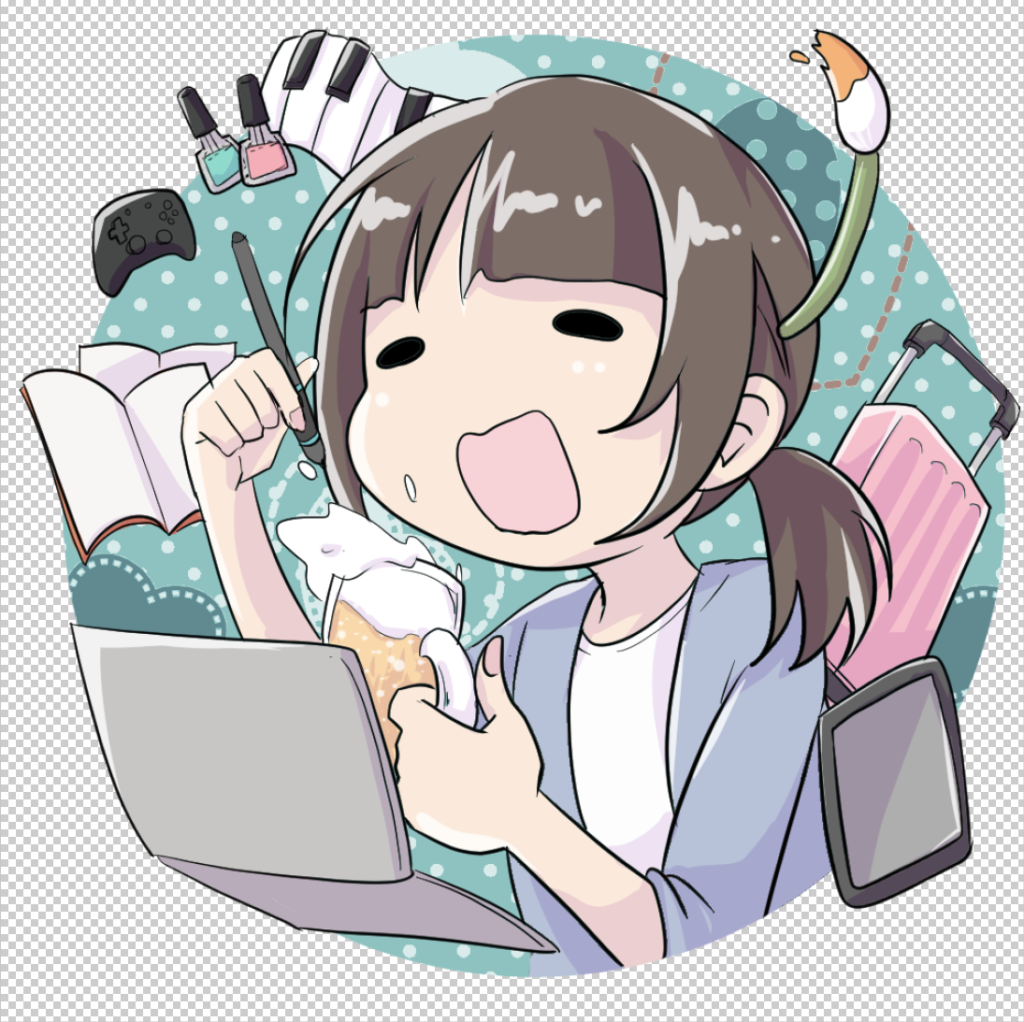
完成
最後にオーバーレイなどのレイヤーで色味を調整して完成です!
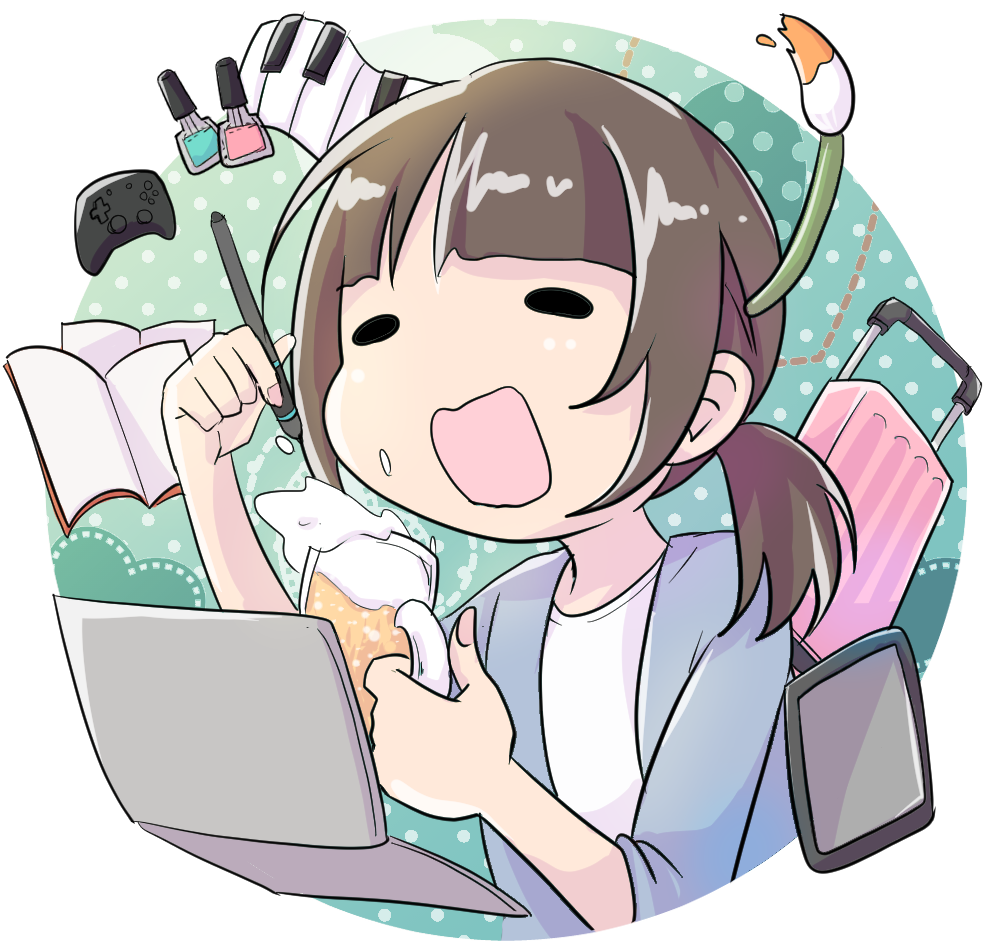
お疲れさまでした。
所要時間は1時間強程度でしょうか。
丸枠の外側を透過したかったのでPNGで保存したのですが、
描いた後で、最近ClipStudioがSVGファイル出力に対応したことを知り、
拡大や縮小に耐えられるようSVG向けの絵にすればよかったかな~などと。。
その辺はまた後日、色々試してみたいですね。
余談
↓ちなみに今回は簡単な絵でしたが、普段はこんな感じの絵とか描いてます。
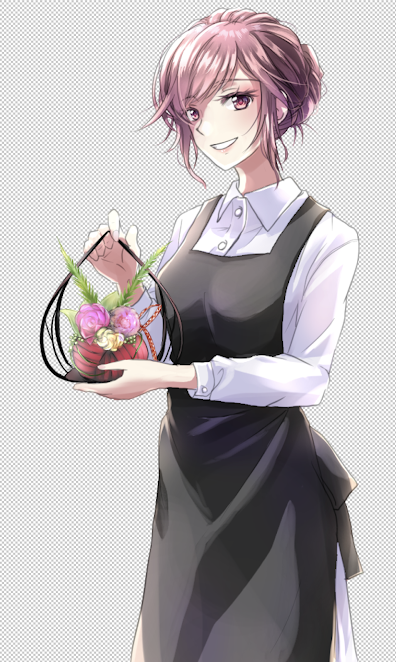
背景なしのイラストだったのですがレイヤーは50枚程度。。
背景入れると余裕で100は超えてしまうので、CPU、メモリ、超大事。